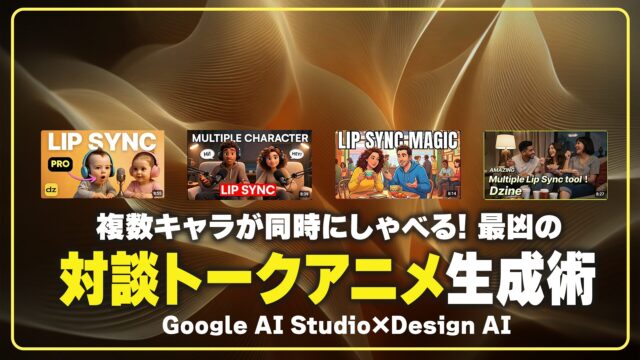
いやー、これは正直「時代が一段ギア上がったな…」ってやつですね。
YouTubeでこの動画を見て、僕も同じくビックリしました。
最近YouTubeなどで見かけるようになった対談トークアニメ制作。
私が「ここが一番ヤバい」と感じたのは、この2つ。
GoogleAIStudioの音声生成が異常に充実してる
DesignAIのリップシンクが“人力編集を殺しに来てる”
「AIだけで“ちゃんとした対談アニメ”が数分でできる」
これ、数年前なら完全に未来の話だったやつです。
🤖 AI対談アニメ時代、ついに本格到来 Design AI
今回の肝はこの組み合わせ👇
- Google AI Studio
→ マルチスピーカー対応の音声生成 - Design AI
→ 複数キャラ同時リップシンク&高精細アニメ化
これまでの定番フローはというと…
台本:ChatGPT
↓
音声:キャラ別に音声生成AI
↓
画像:画像生成AI
↓
動画:編集ソフト or 動画生成AIで合成
……正直、手間が多かった。
でも今は違う。
👉 Google AI Studioで「対談音声」を一発生成
👉 Design AIで「複数キャラが同時に喋るアニメ」に変換
この流れ、ガチで革命です。
Google AI StudioとDesign AIを解説します。
Google AI Studioとは何か?
Google AI Studioを一言で表すなら、
**「Google製のAI全部入り作業場」**です。
文章生成、画像生成、音声生成など、
これまでは別々のツールを行き来していた作業を、
ひとつのブラウザ画面で完結できます。
特に音声生成が強力で、
- Speaker1:男性
- Speaker2:女性
といった形で話者を分けるだけで、
自然な対談音声をまとめて生成できます。
これまで当たり前だった、
音声を1人ずつ作って
編集ソフトでタイミングを合わせる
という作業が、ほぼ不要になります。
初心者にとっても、
「企画 → 台本 → 音声」
までを一気に進められるのは大きなメリットです。
Design AIは「しゃべらせること」に特化したAI
一方のDesign AIは、
静止画をしゃべらせることに特化したAIです。
キャラクター画像を1枚用意して音声を読み込ませるだけで、
- 口パク(リップシンク)
- 表情の変化
- 体の自然な揺れ
といった動きを自動で付けてくれます。
似たサービスは以前からありましたが、多くは
- 1キャラずつしか動かせない
- 会話シーンは分割前提
- 編集での合成が必須
という制限がありました。
Design AIが大きく違うのは、
- 1枚の画像から複数の顔を検出
- 複数キャラを同時に動かせる
- 背景の人物まで自然に動く
という点です。
「会話アニメを速く作る」という目的において、
かなり優秀なツールだと感じました。
🎬 全体ワークフロー(完成形)
まずは全体像をザックリ👇
- 企画(アイデア・キャラ設定)
- キャラ画像生成(Midjourneyなど)
- Google AI Studioで対談音声生成(マルチスピーカー)
- Design AIでマルチキャラLipSync
- 編集・仕上げ
では、1つずついきましょう。
① 企画:キャラと会話を先に作る
ここは昔と同じだけど、より重要。
- キャラ設定(性格・口調)
- 対談の流れ(ツッコミ役/解説役など)
- セリフはここで完成させておく
💡
この段階で会話文まで作っておくと、
後工程が「流れ作業」になります。
② キャラクター画像を生成する
ポイントは「LipSyncしやすい絵」です。
おすすめ条件
- 顔は正面〜やや斜め
- 口元がはっきり
- キャラ同士は少し距離をあける
💡
1枚の画像に複数キャラを配置すると、
Design AIが顔を自動認識してくれます。
③ Google AI Studioで対談音声を作る(ここが核心)
手順まとめ
- **Google AI Studio**にアクセス
- Generate Media → Generate Speech
- Multi Speaker を選択
- Speaker1 / Speaker2 の声を設定
- セリフを話者ごとに入力
- Run → 音声DL
超重要な注意点⚠️
- 音声は30秒以内
- 超える場合は分割必須
- セリフの間に
0.3〜0.8秒の無音を入れると安定
これ、地味だけど完成度が激変します。
④ Design AIでマルチキャラLipSync
手順
- New Project → 16:9
- キャラ画像をアップ
- Lip Sync を選択
- 会話順にキャラを指定
- 音声ファイルをアップ
- プレビュー → Generate
プロ向け裏ワザ🎯
- 音声はキャラ別に分ける
- 男性が喋る音声(女性は無音)
- 女性が喋る音声(男性は無音)
- 最初に話すキャラを先に選ぶ
👉 これで口パク精度が一気に上がる。
⑤ 書き出し&仕上げ
あとはいつもの編集作業。
- 分割音声を結合
- BGM
- テロップ
- 軽いカメラワーク(Ken Burns)
- 色補正
Premiere / DaVinci / CapCut
どれでもOK。
- 口元ディテール強化 → LipSync向上
- 無音は短すぎず長すぎず
- 30秒前提で最初からシーン分割設計
- 非人間キャラは「口の形」を明確に
✍️ まとめ(超短縮)
- Google AI Studioで対談音声生成
- Design AIで複数キャラ同時LipSync
- 音声は30秒以内&分割前提
- 無音区間がクオリティを左右する
正直これ、
解説系YouTube/教育系/ストーリー系
全部に使えます。
「対談=実写」じゃなくなる日、
もう来てますね。







こんにちは、フルタニです。放送局で番組作りをしてました。 Design AI を書きます。