動画を作っていて、こんなことで詰まったことありませんか?
- 顔出しはしたくないけど、人の動きは必要
- キャラクターを動かしたいけど、3Dはハードルが高すぎる
- 教育・解説・体操系動画を作りたい
正直、これ全部やろうとすると
3Dソフト・モーション・カメラワーク地獄が待ってます。
……が。
それを一瞬で解決する方法があります。
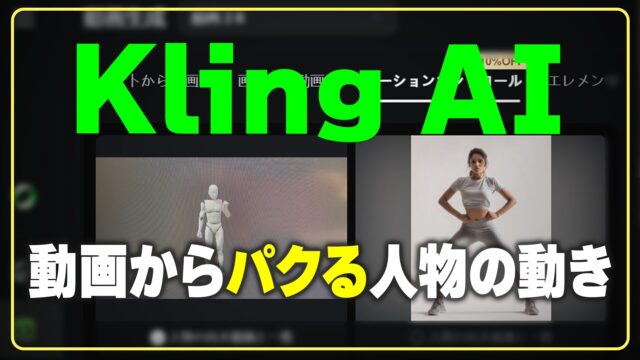
撮影した人の動きをそのまま使って、キャラだけ差し替えるアニメ動画の作り方
Blenderなどの3Dツールを必死で習得し、
蟻のように働いている制作者が見たら卒倒するかもしれません。
手間やコストをかけずにキャラを動かすチート技とは
結論:人の動きを「丸パクリ」すればいい
なにせ、努力せずに成果だけかっ攫っていくところは「キリギリス」です。
やることはめちゃくちゃシンプル。
実写の人間の動きを、そのままキャラクターにコピーする
つまり👇
「動き動画」+「キャラ画像」
→ Kling
→ キャラが同じ動きで動く動画
こうしたチート技が使えるツールがあります。
それはKlingAIです。Klingは現状、
Video-to-Video(動きはそのまま・見た目だけ変更)が異常に強いです。
特に、
- ラジオ体操
- 筋トレ
- ストレッチ
- 解説・教育動画
こういった
「正しい動きを見せたい動画」にドンピシャです。
どんなメリットがあるかというと。
- 人の動きを丸ごと使える
- キャラの顔・体型・服装は保持される
- 背景なしの模範アニメが作れる
- 顔出し不要
ではいってみましょう。
全体の流れ(先にまとめ)
- 実写で「動き動画」を撮る
- NBPでキャラ画像を分離生成
- Klingで動きを転写
- Premiereで仕上げ
3D知識?いりません。
ステップ1:元になる「動き動画」を撮影する
ここが一番大事です。
キャラクターにダンスをさせたいなら、
キレキレのダンスを踊っているダンサーが写った動画が「動き動画」です。
Klingに渡す動画の質で、完成度がほぼ決まります。
撮影のコツ
- 背景はシンプル(白壁・無地が理想)
- カメラは固定
- 全身がフレームに収まる
- 影が強すぎない
- 服の柄はシンプル
Klingが得意な動き
- 腕立て伏せ
- スクワット
- 前屈
- ラジオ体操
- ストレッチ
要するに
「教科書どおりの動き」が得意です。
ステップ2:キャラクター画像を用意する
次に必要なのが、動きをつけたいキャラの画像です。
Klingはたった1枚のキャラの画像さえあれば、
動きに対応したポーズを生成してくれます。
キャラ画像の条件
- 正面 or 斜め
- バストアップ
- 背景がシンプル
- 顔がはっきり見える
- 服装が分かる
※nano bananaが使える人は、
nano bananaでキャラを背景から分離生成しておくことを推奨します。
分離することで顔・服・体型の保持力が一気に上がります。
ステップ3:Klingで動きを転写する
「動き動画」と「キャラ画像」をアップロードしたら動画生成に移ります。
使うのは
モーションコントロール(Video-to-Video)モード
ここからは数ステップで作業が終わります。
手順

- Klingで「モーションコントロール」を選択
- 動き動画をアップロード
- キャラ画像を1枚アップロード
- スタイル設定
- 生成開始
ここまでで、体感5分。
生成が終わるまでコーヒータイムです。
ステップ4:Klingの設定ポイント(超重要)
ここを適当にやると、
「なんか違うキャラ」になります。
Character Consistency(キャラ保持)
→ 高め
顔・髪型・服装が安定します。
Motion Fidelity(動きの忠実度)
→ 高め
元動画の動きをほぼそのまま再現。
Background Control(背景)
→ 保持しない / 白背景
完全透明は難しいので、
白背景で出して後で抜くのが安定。
Detail Level(ディテール)
- アニメ調 → 中〜低
- 実写寄り → 高
ステップ5:Premiereで仕上げる
Klingの出力はほぼ完成形ですが、
最後に一手間入れると一気にプロ感が出ます。
背景を透明にしたい場合
- Luma Key(白抜き)
- Color Key(背景色抜き)
仕上げ調整
- スピード調整
- ループ化
- カット編集
教材・解説動画として非常に使いやすくなります。
まとめ
この方法を使えば、
- 人の動きを丸ごとコピー
- キャラの見た目は完全保持
- 顔出し不要
- 模範アニメを量産できる
正直、
「3Dで苦労してた時間は何だったんだ…」
ってなります。
教育系・解説系・運動系動画を作っている人は、
一度試してみてください。世界変わります。







こんにちは、フルタニです。放送局で番組作りをしてました。 Kling でキャラだけ差し替えるアニメ動画を書きます。