どうもこんにちは。
動画編集とAIをいじり倒して気づいたら夜になっているタイプの人間です。
今回は、かなり刺さる人が多いテーマだと思います。
ダンスや体操の実演動画を作りたい
でもモデルを雇う予算はない
AIキャラにやらせたいけど、
毎回顔も服も別人になる……
──ありますよね。
というか、これで一度は心折れた人、多いと思う。
安心してください。
ちゃんと解決策、あります。
今回は
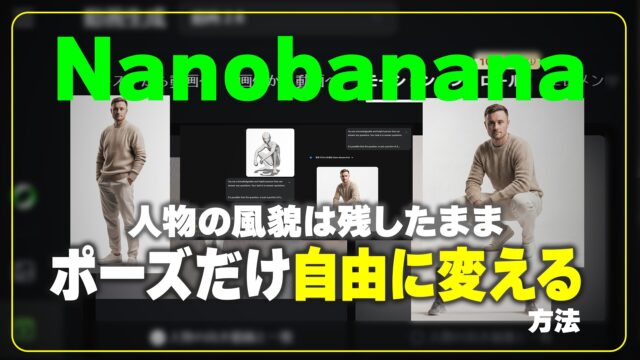
人物を固定したまま、ポーズだけを自由に変える方法
を、初心者向けに解説します。
人物を固定したまま、 Nanobanana でポーズだけ自由に変える方法
「顔も服も同じなのに、ポーズだけ違う」ってできるの?
結論から言います。
できます。しかも、かなり安定して。
使うのは
Nanobanana(特にPro)。
このツール、
人物の一貫性を保つのがめちゃくちゃ得意です。
- 顔そのまま
- 髪型そのまま
- 服そのまま
- 背景そのまま
なのに、
👉 ポーズだけ変わる
以前のバージョンだと
「元の人どこ行った?」
みたいな事故も多かったんですが、
Proにアップデートされてからは、かなり改善されました。
それでも「絶対に崩したくない」とき、ありますよね
とはいえ。
- ダンスの振り付け
- 体操の動作
- トレーニング解説
こういうのって、
ポーズが少しズレただけでアウトですよね。
「なんかそれっぽい」じゃダメ。
そこで使うのが、
AIにちゃんと理解してもらうための“段取り”です。
一番確実な方法:画像を2枚使う
これ、かなり重要なので覚えてください。
用意するもの
- キャラ画像(固定したい人物)
- ポーズ参考画像(こう動いてほしい)
この2枚を、
ステップを分けてAIに覚えさせます。
実際の手順(めちゃくちゃ大事)
ここではGemini
を使った例で説明します。
初心者あるあるのトラブル
Geminiのプロンプト欄は、「画像」を選択、モードは「思考モード」を選択してください。
「思考モード」を選択しないとNanobananaProが使えないので注意。
ステップ① キャラ画像を覚えさせる
まず、キャラ画像(固定したい人物)である女性の立ち姿の画像を添付して、こう言います。
「この画像は1の画像です。覚えてください。」
するとGeminiが
「覚えました」
的な反応をしてくれます。
実行をクリックします。
ここで大事なのは、
まだ何も変えさせないこと。
ステップ② ポーズ画像を覚えさせる
次に、
ジャンプしているポーズの参考画像をプロンプト欄に添付します。
実写でも、イラストでも3Dモデル・・・どれでもOK。
3Dモデルのポーズ画像は余計な服装や表情がないので、AIが「動き」だけを理解しやすいんです。
そして同じように、
「この画像は2の画像です。覚えてください。」
と指示します。返事が返ってきたらリターンを押して次に進みます。
ステップ③ 変換を指示する
準備ができたら、最後にこれ。
「1の画像の人物を、2の画像のポーズに変更してください。
顔・髪型・服装・背景は、1のまま維持してください。」
これで生成。
すると……
2の画像のポーズに、1の画像の姿勢が変わりました。
この方法を応用することで、人物の表情を変えることもできます。
添付の画像の人物の表情を笑っている表情に変更して。ポーズ・髪型・服装・背景は1ピクセルも変えないでください。
ポイントは「1ピクセルも変えないでください」という指示です。
なぜこの方法が効くのか?
ちょっとだけ仕組みの話。
AIって、
会話の流れ(文脈)をめちゃくちゃ大事にします。
- これは誰
- これは何の参考
- 最終的に何をすればいいか
これを
段階的に教えてあげると、
「あ、この人を、このポーズにすればいいのね」
と、理解してくれる確率が爆上がりします。
一気に全部指示するより、
圧倒的に安定します。
じゃあ、言葉だけで指定するのはダメ?
できます。
できますが……正直に言います。
精度は下がります。
nanobananaは、着せ替えさせたい服装の画像をアップロードして、
ポーズと同様の流れで指示するだけで
人物の服装だけを着せ替えすることができます。
アップロードした画像の方が言葉で指示するよりも仕上がりがいいです。
なぜなら、言葉での指示だけでは情報量が少なすぎて、
AIは無限の解釈してしまうからです。
完全おまかせするのではなく、作りたいイメージをしっかり覚えさせることが近道です。
特に、ダンスや体操、フィットネスやヨガなど
動きが命の動画は、
👉 ポーズ参考画像あり
が正解です。
写真素材・ストックフォト | 日本最大級の画像素材サイト – PIXTA
生成したポーズ画像の「元絵」を使って動画にする方法
──ここから一気に“実演動画”になります
ポーズ画像は生成できた
でも、これをどうやって“動く動画”にするの?
結論から言います。
やり方は大きく分けて2パターンあります。
そしてどっちも、初心者でも現実的にいけます。
全体像:静止画 → 動画の考え方
まず大前提。
AI動画生成って聞くと
「最初から最後まで全部AIに任せる」
イメージがあると思うんですが、
実演系(ダンス・体操・トレーニング)はそれだと失敗しがち。
なのでおすすめはこれ。
ポーズ画像を“コマ”として使う
つまり、
パラパラ漫画方式です。
方法①:複数ポーズ画像 → 動画化(いちばん安定)
まず王道から。
手順の全体像
- 同一人物で複数ポーズ画像を生成
- 順番に並べる
- AI or 編集ソフトで「補間」して動画にする
① ポーズ画像を用意する
前回やった方法でOKです。
- 同じ人物
- 同じ服装・背景
- ポーズだけ違う
例:
- 立ち姿
- 腕を上げる
- ジャンプ直前
- ジャンプ中
- 着地
これだけで、もうダンスや体操の設計図です。
② 画像を“時系列”に並べる
ここで使えるのが
Flow
みたいな画像→動画系AI。
やることはシンプル。
- ポーズ画像を順番にアップロード
- 「この順番で、自然につないで」と指示
プロンプト例(かなり重要)👇
Use these images as keyframes.
Generate a smooth, natural motion video.
Do not change the character’s face, clothes, or background.
Focus only on body movement.
ポイントは
keyframes(キーフレーム)という言葉を使うこと。
これでAIは
「あ、間を補完すればいいのね」
と理解します。
③ できあがる動画の特徴
この方法のいいところ。
- フォームが崩れにくい
- 同一人物が保たれる
- 動きが説明向き
つまり、
👉 体操・筋トレ・ダンス解説に最強
YouTube・教材・note用動画、全部いけます。
方法②:1枚の元絵+動き指示で動画生成(楽だけど注意)
次は「楽な方法」。
やり方
- 生成したポーズ画像(元絵)を1枚使う
- 動画生成AIに読み込ませる
- 動作を文章で指示する
例:
「この人物が、その場で軽くジャンプする動画を生成してください」
これだけで動画になります。
正直な評価
これはね、
用途を選びます。
向いているケース
- 雰囲気動画
- LoFi背景
- 軽いジェスチャー
向いていないケース
- ダンスの振り付け
- 正確な体操フォーム
- 教育・解説系
理由は単純で、
👉 動きのコントロールが甘くなりがち
「それっぽい」けど
「説明には使えない」
みたいな結果になりやすいです。
プロっぽくやるなら:①+②のハイブリッド
ここ、かなり重要なテク。
実践フロー
- ポーズ画像を複数生成(設計)
- それを使って動画生成(骨組み)
- 足りない部分をAIで微調整
つまり、
- 大枠の動き → 人間が決める
- 細かい動き → AIに任せる
これが一番、事故らない。
動画編集ソフトで仕上げると一気にプロ感
生成した動画、そのまま出すのもアリですが。
編集ソフトに入れると、
一気に“作品”になります。
やることは簡単。
- 不自然な部分をカット
- スロー再生を入れる
- テロップで「ここがポイント」
特に体操・筋トレ系は
スロー再生+停止フレーム
めちゃくちゃ相性いいです。
よくある失敗と対策
❌ ポーズ間の差が大きすぎる
→ AIが補間できず、グニャる
👉 中間ポーズを1枚足す
❌ 指示があいまい
→ 動きがフワッとする
👉 「keyframes」「do not change appearance」を明記
❌ 最初から完璧を狙う
→ 時間だけ溶ける
👉 まず短い動き(3〜5秒)で試す
具体的に使えるシーン例
- ダンスの振り付け解説動画
- 筋トレの正しいフォーム紹介
- ヨガポーズの流れ説明
- 体育・保健の教材動画
- AIキャラクターのモーション素材作り
モデル不要・撮影不要・場所不要。
冷静に考えて、
ちょっと未来すぎます。
まとめ:動画化の正体は「コマ」と「補間」
最後に一言で。
ポーズ画像は
動画の“コマ”
AIは“つなぎ役”
これを理解すると、
AI動画生成が一気に扱いやすくなります。
もし次にやるならおすすめは、
- 5ポーズで1動作
- 3秒の短い動画
- まず1ループ
ここから始めてください。
また詰まったら、
「この動き、どう作る?」
って感じで聞いてもらえれば、
一緒に設計します。
AIは魔法じゃないけど、
設計図があると、めちゃくちゃ素直です。
これだけで、
AIの理解度は劇的に変わります。
「AIむずかしい……」
って思ってた人ほど、
ぜひ試してみてください。







こんにちは、フルタニです。放送局で番組作りをしてました。 Nanobanana でポーズだけ自由に変える方法を書きます。