静止画をちょっとだけ動かして、しかも最後まで再生したら……
スッ……と最初に戻る。
そんな「永遠に見ていられるループ動画」を作りたい!
ということで、いろいろ試してみました。
で、結論。
Flow、かなりいいです。
静止画からループ動画を作る方法はいくつかありますが、僕が試した中ではFlowがかなり安定していました。
ただしですね。
ひとつ問題があります。
使い方が、ちょっとわかりにくい(笑)
「え、動画どこから作るの?」
「この設定で合ってる?」
「クレジット減るの怖いんですけど!」
……と、最初はまあまあ迷います。
そこで今回は、Flowを使って1枚の静止画からループ動画を作る手順を、順番にまとめていきます。
ポイントさえ押さえてしまえば、意外と簡単です。
まずはFlowで新しいプロジェクトを作る

Flowを起動したら、画面中央下にある
「新しいプロジェクト」
をクリックします。
すると「何を作成しますか?」という画面が表示されます。

ここで最初につまずきやすい。
初回は静止画生成向けの設定になっていることがあるので、動画を作りたい場合は、まず動画生成用の設定を確認しておきます。
いきなり高画質で作らない!まずは軽いモデルでテスト
プロンプト入力欄の「→」マーク付近にあるアイコンをクリックして、
「エージェントの設定」
を開きます。
ここで動画生成に使うモデルを確認します。
そして、ここ大事です。
最初から全力で高画質生成しない。
動画生成はクレジットを消費します。
設定をちょっと間違えただけなのに、
「はい、クレジットいただきましたー!」
となると、地味に悲しい(笑)
なので、まずはVeo 3.1 Liteなど、比較的クレジット消費を抑えられるモデルで試すのがおすすめです。

動画設定を終えると中央下プロンプト欄の表示が切り替わります。

動きやループがうまくいくことを確認してから、高品質なモデルに切り替えて完成版を生成する。
テスト → 確認 → 本番。
これです。
動画編集でもそうですが、いきなり本番品質で全部書き出すより、まず軽くテストしたほうが圧倒的に効率がいいです。
ループさせたい静止画をアップロードする
動画生成の設定ができたら、次は素材を入れます。
画面上部にある歯車アイコンから**「アップロード」**を選択して、ループ動画の元にしたい静止画をアップロードします。

アップロードした画像がFlowに取り込まれました。

ところが。
画像をアップロードしたのに、プロンプト欄を見ると……
「あれ?まだ静止画生成になってない?」
という場合があります。
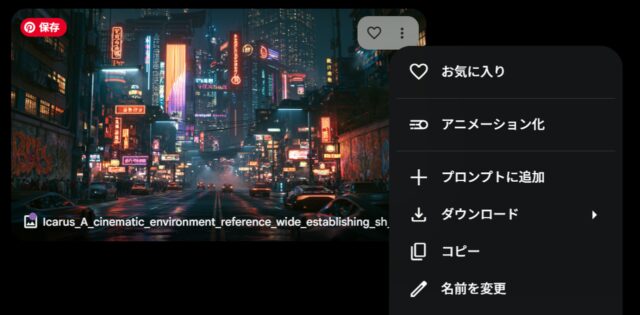
そんなときは、アップロードした画像の左上をクリックして、
「アニメーション化」
を選択します。

これで静止画から動画を作るモードに切り替えられます。
ここ超重要!開始と終了に「同じ画像」を指定する
さて。
ここからがループ動画作りの本番です。
自然なループを作るために重要なのは、
動画の最初と最後を同じ状態にすること。
Flowでは「開始」と「終了」の画像を指定できます。

まず「開始」をクリックして、先ほどアップロードした画像を選択します。

続いて「終了」にも……
まったく同じ画像を指定します。
はい、同じです。

間違いではありません(笑)
開始地点と終了地点を同じ画像にしておくことで、
最後まで再生 → 最初に戻る
という瞬間の違和感を減らすわけです。
これがループ動画の肝です。
もうひとつ重要。「カメラを動かすな」と伝える
開始と終了を同じ画像にした。
「よし、これで完璧!」
……と思って生成するとですね。
AIが気を利かせて、
カメラをグイ〜〜〜ン。
と動かしてくれることがあります。
いや、今それいらない(笑)
ループ動画では、カメラ位置まで動いてしまうと、最後から最初に戻った瞬間に「ガクッ」と見えやすくなります。
そこでプロンプトに、
Keep the camera stationary.
といった指示を追加します。
要するに、
「カメラは固定でお願いします!」
ということですね。
元画像の内容に合わせて「被写体だけを自然に動かす」「背景は固定する」などの指示を追加してもいいと思います。
そして生成ボタンをクリック。
しばらく待ちます。
これで開始と終了が同じカットでつながるloop動画が出来上がります。
完成!静止画が自然なループ動画になる
生成が終わったら動画を確認してみましょう。
うまくいっていれば、
最初と最後が同じカットで自然につながるループ動画
になっています。

ポイントをまとめると、
- 開始画像と終了画像に同じ静止画を指定する
- カメラを固定するようプロンプトで指示する
- 最初は軽いモデルでテストする
- うまくいったら高品質モデルで本番生成する
この4つ。
特に、
「開始と終了を同じにする」+「カメラを固定する」
この組み合わせが重要です。
まとめ:Flowのループ動画は「最初と最後」がポイント
Flow、最初はちょっと操作に迷います。
「動画生成どこだよ!」
となるんですが(笑)、一度設定がわかってしまえば、静止画からループ動画を作るのはそこまで難しくありません。
そして個人的におすすめなのが、
最初から完璧を狙わないこと。
まず軽い設定で生成して、
「動きはこれでいいかな」
「ちゃんとループしてるかな」
「カメラ動いてないかな」
と確認。
OKだったら高品質モデルで仕上げる。
この流れにすると、クレジットを無駄にしにくくなります。
ループ動画はYouTube動画の背景素材はもちろん、SNS用の短い動画や、Webサイトの背景などにも使いやすいので、覚えておくとなかなか便利です。
静止画1枚が、ずーっと動き続ける。
地味なんだけど、これがけっこう楽しいんですよ(笑)
Flowを使っている方は、ぜひ試してみてください。