こんにちは。
動画編集もブログもAIも、全部手を出して味見だけしてきた半端者です。
で、今日のテーマがこれ。
「Midjourneyで、一貫性のあるキャラクターやオブジェクトを大量生成する方法」
これ、正直言って
👉 今までの“AI画像生成の最大の弱点”
だった部分なんですよ。
- 1枚は神
- 2枚目「あれ?誰?」
- 3枚目「君…誰だっけ?」
これ、もうあるある中のあるある。
でもね。
Midjourney V7の「オムニリファレンス」で、
この問題、ほぼ終わりました。
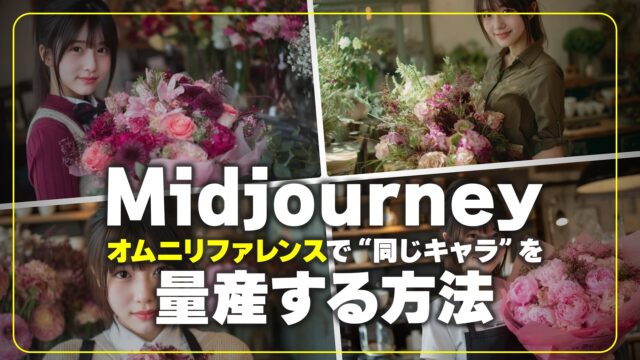
Midjourney オムニリファレンスで“同じキャラ”を量産する方法
そもそもオムニリファレンスって何?
「Omni」とは「すべて」を意味する接頭辞。簡単に言うと、
「この画像を“世界観・人格・形状の基準”として覚えておいてね」
ってMidjourneyにお願いする機能です。
しかもすごいのが、
キャラクターだけじゃなくて👇
- 商品(コーヒーカップとか)
- 服(ジャケット・Tシャツ)
- 持ち物(刀・銃・バッグ)
全部いけます。
ここが革命。
まずは超基本の使い方(初心者OK)
使うのはもちろん
Midjourney。
まず、上部のプロンプトの設定画面を開いて、[Version]の右にあるモードを[Standard]と[7]になっていることを確認しましょう。

Draft Mode(ドラフトモード)では Omni‑Reference は使えません。Omni‑Reference が使えるのは V7 の通常モードのみ。
送信に失敗しました: --version 7 の --p で使用するパーソナライズスタイルがまだありません。のエラーが出た場合、画面右上にある【P】がオレンジ色になっているか確認して、オレンジ色の場合はクリックしてオフにしましょう。
手順はこれだけ👇
まずはモデルになる画像を用意します。


参照にしたい画像をプロンプト枠にドラッグ&ドロップ
(枠の上に乗せると Omni‑Reference枠が現れるので Omni‑Reference枠内に落とします。ドロップできない場合の解決策は後述。)

すると、画像がアップロードされます。
あとは普通にプロンプトを書いて生成。(この記事では「花束を持つ」として生成)

はい、終了。
これだけで、プロンプトに書いた指示通りの画像を、
参照にしたい画像だけ生成してくれます。
簡単すぎて逆に不安になるレベルです。
世界観を変えたい人は[Explore][Style]と進むとスタイルのカタログがあります。

この中からお気に入りのイメージを選ぶことで
生成される画像の雰囲気を変えることができます。

使いたい人は、左側のコードをコピーしてプロンプトに加える気、右の[Copy]をクリックするかでプロンプトボックスに適用されます。
「スタイルの種類が多すぎるので迷う」人はハートマークをクリックすることでコレクションすることができます。
moodboardで自分なりの定番スタイルを作っている人は、
スタイルを選択した上で生成すると、スタイルに沿った画像が生成できます。


このように、参照スタイルを統一することが、キャラクターの一貫性を保ちながら統一感のある画像を大量生産する鍵です。
⚠️注意
unavailable in draft modeが表示されたら「Draft Mode を OFF にする」「Model を V7 に設定し直す」で解決します。
ウェイト調整が“仕上がり9割”を決める
注意点はただ一つ、参照にしたい画像をどこまで残すのかという点。
ここ、めちゃ大事。

オムニリファレンスには
ウェイト(1〜1000)があります。
この値を変えることで仕上がりとなる画像の雰囲気を変えることができます。
- デフォルト:100
- 参照画像に寄せたい(人物の顔を変えない)、 → 数値UP
- プロンプト重視 画像の雰囲気を壊したくない(人物の顔が変わってもOK)→ 数値DOWN
この感覚は、使いこなす人のイメージ通り。
なので習熟するには何回か使ってみて、自分なりの落とし所を身につける必要があります。
とはいえ、おすすめゾーンもあるので最初のうちは・・・
👉 50〜250
初心者はここから触るのが一番安全。
【実例①】キャラクターを物語で使い回す
たとえば👇
自分の写真や、生成したオリキャラがあるとします。
これをオムニリファレンスにすると、キャラクターだけ変えずに
- 朝のシーン
- 夜のシーン
- 戦闘シーン
- 日常パート
全部“同一人物”で生成可能。


生成した画像は、動画の元素材にするだけでなく、商用コンテンツとして
- 漫画
- 絵本
- YouTube用サムネ
- ストーリー動画
などへの使用可能。全部使えます。
【実例②】商品画像が“量産レベル”になる
ブロガー&EC勢は必見なのが商用利用に耐える画像の制作。
とくに手間をかけず大量に用意したい分野の素材作りです。
例:コーヒーカップ
- 湯気あり
- デスクの上
- カフェ風
- 夜ライティング
全部デザイン完全一致。
これ何がヤバいかというと👇
👉 ECの商品ページが一気に完成する
- 1枚目:王道
- 2枚目:使用シーン
- 3枚目:雰囲気
- 4枚目:生活感
購買意欲、爆上がりです。
【実例③】服を“着せる”が自然にできる
ジャケットや服もオムニリファレンス可。
- 服の質感
- デザイン
- ロゴ位置
これを保ったまま
モデルに着せ替え可能。
もし服がズレる場合は👇
- ウェイトを上げる
- プロンプトで
👉「white sweater」「black jacket」など
明確に指示
AIは空気読みません。
言ったもん勝ちです。
持ち物も再利用できるのが強すぎる
人物や商品など。メインのオブジェクトだけではありません。
脇役となっている刀、銃、バッグ、ガジェットなどにも応用できます。
どういうことかというと、人物+持ち物が写ってる画像を
オムニリファレンスにすると主役が手にしているアイテムだけ変えた画像が作れます👇
- キャラも同じ
- 武器も同じ
これ、ゲーム系・ファンタジー系の
世界観づくりで無双できます。
複数キャラを1枚に出したい時の裏技
実はデメリットもあります。最大の弱点はオムニリファレンスできる対象は一つだけ。
一度に使えるのは1人に限定されます。
でも回避策あります。
- まず1人目を生成
- 編集画面で余白を作る
- V6.1に下げて
- キャラリファレンス
- スタイルリファレンス
を併用
ちょっと上級者向けだけど、
現状これが一番安定。
精度を爆上げする2つのコツ
① 参照画像は切り抜け
背景に余計な物があると
全部拾います。
「キノコ帽子のキャラ」
→ 周囲にキノコ大量発生
キャラだけ欲しいなら
事前切り抜き、超重要。
② プロンプトは“ちゃんと喋る”
曖昧=事故。
- 服
- 表情
- シーン
- 時間帯
全部言語化 → 英語にするだけ。
まとめ(正直な感想)
オムニリファレンス、
ガチで世界変わりました。
- ストーリー制作
- 商品画像
- ブログ挿絵
- YouTube素材
「同じキャラを使い回せない問題」
これでほぼ解決です。
ぜひ触ってみてください。
たぶん、
「え、もう戻れない…」ってなります。




こんにちは、フルタニです。放送局で番組作りをしてました。 Midjourney オムニリファレンスで“同じキャラ”を量産を書きます。