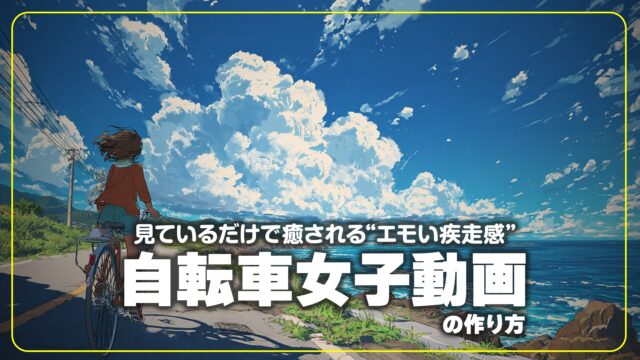
TikTokやYouTubeショートを眺めていると、
なぜか指が止まってしまう動画、ありませんか?
海沿いの道を、
自転車に乗った女の子が、
ただ――のどかに走っているだけ。
セリフもない。
派手な演出もない。
なのに、なぜか「ずっと見てしまう」。
風の音まで聞こえてきそうで、
見ているこっちの肩の力が、ふっと抜ける。
この記事では、
- なぜ「自転車女子×海辺」が強いのか
- 元絵で9割決まる理由
- 画面を完全固定して“景色だけ動かす”おすすめ生成AIとプロの技
このあたりを、
実際に作る手順ベースで解説していきます。
海辺をのどかに走る 自転車女子 動画の作り方
自転車 女子動画の魅力

以前、坂道をスケートボードで疾走する少女という
一人称視点(POV)のループ動画を作る方法を解説しました。


違うのは、坂道の背景がダイナミックに変化するスケートボードと違って、
ほぼ固定された背景の中で人物が移動していくこと。
カメラはその後を静かに追っていきます。
風景だけがゆったり動くので、LoFi動画として使うには使いやすいテーマです。
Midjourneyで元絵を作る
ステップ①:すべては元絵で8割決まる
ここでポイントになるのが高品質な元絵をつくること。
正直ここを甘く見ると、
あとの作業が全部つらくなります。
元絵の品質が残念だと、
いくら動画生成を頑張っても動画の質は上がりません。
静止画の品質を上げるポイントは視点です。
プロンプトには一人称視点(POV)であることを明記しましょう。
A POV shot of a young anime-style girl riding a bicycle along a quiet coastal road in summer.
The road follows a small bay, with the ocean stretching out on one side.
Bright blue sky with large fluffy clouds, sunlight reflecting on the sea.
A refreshing, peaceful atmosphere with a strong sense of motion and wind.
High detail, cinematic composition, vibrant colors.
✔ 無駄に情報を詰め込みすぎない
✔ 「動き」を言葉で伝えている
✔ 雰囲気ワード多め
ここ、ちゃんと整えました👇
そのまま使ってOKです。
生成AIの選択も重要です。おすすめは Midjourney です。
理由はシンプル。
- 空と雲が強い
- 色がエモい
- アニメ調との相性が良い
推奨設定
--ar 9:16
→ ショート動画用の縦型--v 7
→ 最新版(雲と光がきれい)
コツ
最低でも4〜6枚は生成してください。
で、一番「風を感じる」やつを選ぶ。
正解は「上手い絵」じゃなくて
「動きそうな絵」です。
ステップ②:元絵を動画にする(ここは信じる)
元絵ができたら、
次は動画生成。
Midjourneyの動画生成手順

- Image Promptに元絵をドラッグ
- 設定
- モード:Relax
- 動画長:5秒
- 解像度:高画質
- プロンプト欄は空欄
ここ、勇気いりますが……
👉 空欄でOKです
元絵が強ければ、
余計な指示はノイズになります。
動画の尺は必ず延長する
最初に生成される動画は 5秒。
正直、短い。
なので、生成された動画のアイコンをクリックすると表示される「Extend Auto」をクリック。即動画の延長が始まります。

一回の延長で約4秒尺が伸びるので、延長を2回ほど繰り返し
合計12秒前後程度に伸ばします。
これがショート動画の素材として編集しやすい黄金尺。
効果的なシーン例(ここが“作品感”)
例えばこんな感じ👇
- 最初2秒:ゆっくり進み始める
- 中盤:雲が流れ、海の反射が揺れる
- 後半:風が強くなったような揺れ
自転車自体は大きく動かない
でも背景が動く。
これが
「のどかだけど退屈じゃない」
ちょうどいいバランスです。
ループ動画を作りたい人へ(正直な話)
動画の先頭と末尾の画像を同じカットにすることで
あたかもシームレスに見える動画にすることができます。
生成する上でのポイントは
👉 「画面完全固定+景色だけ動く」こと
そのためにはシームレスにふさわしい設定と、
シームレスな動画を生成できるAI選びが重要です。
ポイントを整理すると以下になります👇
- カメラ位置:完全に固定
- 主役(自転車・人物):画面内で固定
- 背景だけ:横 or 奥に流れる
- 結果:無限に見られるLoFi系・環境動画
初心者がよくやる失敗はこれ。
❌ カメラがフワフワ動く
❌ 被写体が勝手に前後する
❌ ループした瞬間に「カクッ」と切れる
これ、AI任せだとほぼ確実に起きます。
基本的なやり方は簡単です。

生成された動画の右枠に表示される[Creation Actions]の下部にある[Animation Image][Animation Manually]の文字をクリック。するとプロンプト枠が開きます。

真ん中の[Ending Frame]の[Loop]をクリックして生成ボタンをクリックすると生成が始まります。
急ぎの場合は[Animation Image]の[Loop]をクリックすると即生成が始まります。
結論:最強候補AIはこの3つ
2025年時点で
「画面完全固定+景色だけ動く」
を現実的に量産できるAIはこの3つ。
Midjourneyにも、ループ動画の生成機能はありますが、
残念ながらMidjourneyはどうしても画角が動くので
LoFi動画のような画角固定のループ動画を作る際は注意しましょう。
🥇 Kling AI(最強・プロ向け)
なぜ最強か?というと
- カメラ固定性能が異常に高い
- 背景スクロールが自然
- ループ耐性が高い
「ドリーショット風」「横流し」
これをAIに一番理解させやすい。
向いている人
- 本気でLoFi動画を作りたい
- YouTube / TikTokで回したい
- 少し設定を触るのが苦じゃない
🥈 Adobe Firefly Video(安定・安心)
なぜ強い?
- カメラ固定の概念が明確
- ループ前提設計がしやすい
- 破綻が少ない
派手さはないけど、
「事故らない」。
向いている人
- 初心者
- 商用利用を意識している
- After Effectsと組み合わせたい
🥉 Runway Gen-3(実験向き)
強み
- Motion Brushが使える
- 「背景だけ」を指定できる
ただし👇
安定性はやや低め。
向いている人
- 試行錯誤が好き
- 部分的な動きだけ欲しい
最強の作り方(共通フロー)
ここからが超重要。
どのAIを使っても、この順番を守らないと失敗します。
ループに使える元絵を選ぶ
元絵の条件は
✔ カメラが真正面 or 真後ろ
✔ 遠近感が強すぎない
✔ 主役が中央〜やや下
NG例
- 斜め構図
- パースが強すぎる
- 背景がごちゃごちゃ
理由は簡単。
👉 背景を動かす余地がなくなる
「動かさない宣言」をプロンプトに入れる
ここ、めちゃくちゃ重要。
どの生成AIでも使える英語プロンプト例(校正版)
The camera is completely static and fixed.
The bicycle and the girl remain perfectly still in the frame.
Only the background scenery moves smoothly sideways,
creating a dolly shot effect.
No camera movement, no zoom, no shake.
✔ 完全固定
✔ 動かすのは背景だけ
✔ 禁止事項も明記
AIは「ダメなこと」を書かないとAIは勝手にやらかします。
ステップ③:最初と最後を同じにする(ループの核心)
ループ動画の正体はこれ👇
「始まり」と「終わり」が同じフレーム
やり方はシンプル。
- 元絵を開始フレームに設定
- 同じ元絵を終了フレームにも設定
- その間だけ背景を流す
これで👇
▶ どこから再生しても違和感なし
背景の動きは「遅すぎる」くらいで正解
初心者が必ずやるミス。
❌ 動かしすぎる
❌ スピード感を出そうとする
でもLoFi・環境動画は逆。
👉 「止まってる?」くらいが一番エモい
おすすめは👇
- 横流し:1秒で背景が5〜10px動く感覚
- 奥行き:雲・海だけがゆっくり
伸びる構図3選(保存版)
ここからが超重要。
同じテーマでも、構図で再生数が変わります。
構図① 王道・ど真ん中(最強安定)
特徴
- 自転車+少女が中央
- 海は右 or 左に一直線
- 空が広い
なぜ強い?
- 一瞬で内容が理解できる
- 初見でも迷わない
- アルゴリズムに好かれやすい
👉 最初の1本は必ずこれ
構図② 画面下固定(LoFi特化)
特徴
- 自転車は画面下1/3
- 上はほぼ空と雲
- 背景がゆっくり流れる
なぜ強い?
- 情報量が少なく疲れない
- ループ耐性が異常に高い
- 作業用・BGM用途に最適
👉 「空気動画」を作りたい人向け
構図③ ちょい斜め・映画風(中級者)
特徴
- 進行方向に余白がある
- 海岸線が斜めに走る
- 奥行きが強い
注意点
- 動かしすぎると破綻
- ループ難易度高め
👉 刺さると爆発するけど、
👉 慣れてからでOK
構図で一番大事な共通ルール
それはこれ。
「画面の中で、動かす場所を最初から決める」
- 主役は動かさない
- カメラも動かさない
- 動くのは
- 雲
- 海
- 遠景
これを守るだけで
AI動画の破綻率が激減します。
ワンランク上げる小ワザ(効きます)
① 空を“主役”にする
海辺動画は
実は空が9割。
- 雲が大きい
- 空が広い
- 光がある
これだけで
「AIっぽさ」が消えます。
② 音を想像させる構図
音は入ってなくてもOK。
- 波が当たる位置
- 風が通りそうな道
視覚だけで
音を連想させたら勝ち。
③ 動画を“完成させない”
これ、超大事。
- 盛り上げすぎない
- 結末を作らない
- 余韻を残す
👉 だからループされる。
AI別・動画の設定基準例
Kling AIの場合
- 元絵アップロード
- Camera:Static / Locked
- Motion:Background only
- Loop:ON
- Duration:6〜8秒
※短い方が破綻しにくい
※後で編集で繋ぐ
Fireflyの場合
- 「Video from Image」
- カメラ固定ON
- 先頭・末尾に同一画像
- MotionはLow
After Effectsで
クロスフェードすると最強。
Runwayの場合
- Motion Brushで
- 空
- 海
だけをなぞる
- 被写体は一切触らない
- 短尺で試す
まとめ:AI動画は「設計」が9割
今回のポイントを一言で言うと、
AIは魔法じゃない。設計図を描ける人が強い
- 元絵で8割決まる
- 視点はPOV
- 動画生成では欲張らない
- ループはツール選びが命
これを押さえれば、
初心者でもちゃんと“作品”になります。
最後に一番大事な話。
画面完全固定動画って、
派手じゃない。
でも、
- 作業中に流せる
- 何周しても疲れない
- “空気”として存在できる
これが最大の価値。
AI動画は
「動かすこと」より
「動かさない勇気」が必要です。




こんにちは、フルタニです。放送局で番組作りをしてました。 自転車女子 動画の作り方を書きます。