いやー、来ましたね。
YouTubeショートのサムネイル問題。
ショート動画を作っていて、地味〜に「なんでこれできないんだろう?」と思っていたこと。それが、
PCで作ったオリジナルのサムネイル画像を、そのままショート動画のサムネイルとして設定したい!
というやつです。
これまでショートのサムネイルまわりはスマホ中心で、PCで動画を編集して、PCで画像を作って、PCからYouTube Studioにアップしている人からすると、なんとも微妙に歯がゆい仕様でした。
ところが!
パソコン版YouTube Studioから、ショート動画に自作のカスタムサムネイル画像をアップロードできるようになりました。
しかもYouTube公式ヘルプにも、現在は「ショート動画のカスタムサムネイルはパソコン版YouTube Studioで追加できる」と明記されています。アカウントの確認は必要です。(Google サポート)
これはですねぇ……ショートをPCで作っている人には、かなりうれしいアップデートです。
実際にやってみると、めちゃくちゃ普通に設定できる
というわけで、実際の画面を見てみましょう。
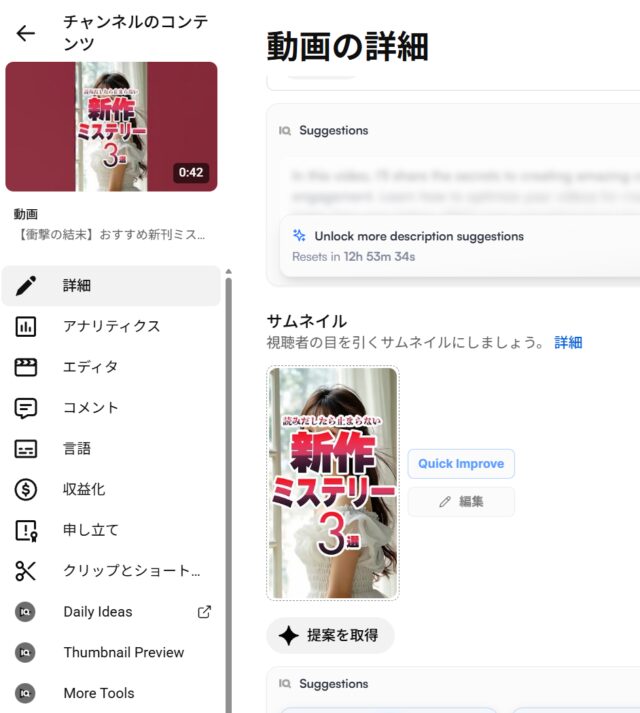
パソコンからYouTube Studioを開いて、左側の「コンテンツ」からショート動画を選択。変更したい動画の詳細画面を開きます。
すると「サムネイル」という項目があります。

ここでサムネイルの編集メニューを開くと、PCに保存してある画像ファイルを選択できるようになっています。
で、試しに僕が用意した画像を選んでみると……

はい。
入りました。
普通に入った(笑)。

いや、「普通に入った」だけなんですけど、それがうれしいんですよ。
今までだったらショート動画のサムネイルを調整するためにスマホ側で作業する、みたいな流れが発生していたわけですが、これなら動画編集→サムネイル制作→アップロード→サムネイル設定までPCだけで完結できます。
YouTube公式が案内している手順もシンプルで、「YouTube Studio → コンテンツ → ショート動画 → 編集したい動画 → サムネイル → ファイルをアップロード → 保存」でOKです。なお、変更がYouTube上に反映されるまで少し時間がかかる場合があります。(Google サポート)
サムネイルは「9:16」で作っておこう
ここ、けっこう大事です。
ショート用にアップロードするカスタムサムネイルは、YouTube公式では9:16の縦型が推奨されています。現在の公式推奨解像度は2160×3840ピクセルで、JPGやPNGなどが利用可能。PCからアップロードする場合のファイルサイズ上限は50MBです。(Google サポート)
なので、以前よく案内されていた「1080×1920・2MBまで」という情報は、少なくとも現在のYouTube公式仕様とは異なるので注意してください。
1080×1920も同じ9:16なので制作サイズとして扱いやすいですが、これからテンプレートを作るなら、公式推奨値も頭に入れておくといいでしょう。
これ、ショートの作り方がちょっと変わると思う
個人的に大きいと思うのがここです。
ショート動画って、どうしても「動画の中身を作って終わり」になりがちなんですよね。
でも、PCから好きな画像を設定できるとなれば、
サムネイルも含めて1本のショートとしてデザインする
という考え方がしやすくなります。
たとえば人物を大きく配置して、短いキャッチコピーを入れる。「新作」「3選」「知らないと損」みたいに、一瞬で内容がわかる文字を置く。
長尺動画でずっとやってきた「クリックしたくなるサムネイル作り」のノウハウを、ショートにも持ち込みやすくなったわけです。
ただし、ショートは表示される場所や端末によって見え方が変わる可能性があります。
だから僕だったら、顔や商品、メインの文字など絶対に見せたいものは中央寄りに配置します。
端っこギリギリに重要な文字を置いて、
「よし!完璧!」
と思って公開したら、
「あれ? “新作” の “新” しか見えてないんですけど?」
みたいなことになると悲しいですからね(笑)。
PC編集派にはかなりありがたいアップデート
YouTube公式ヘルプを確認すると、現在はむしろショート動画のカスタムサムネイル追加はパソコン版YouTube Studioで利用する機能として案内されています。(Google サポート)
Premiere ProやDaVinci Resolveで動画を編集して、PhotoshopやCanvaなどでサムネイルを作って、そのままPCからYouTube Studioへ。
全部パソコンで終わる。
これですよ。
こういうアップデートって派手ではないんですけど、毎日のように投稿している人にとっては、こういう「1工程減る」がめちゃくちゃありがたいんですよね。
というわけで、ショート動画を投稿している方は、一度パソコン版YouTube Studioの「サムネイル」を確認してみてください。
今まで動画内の1フレームで済ませていた人も、これを機にショート専用サムネイルを1枚作ってみると、チャンネルページ全体の見栄えもかなり変わってきそうです。
いやぁ、YouTubeさん。
こういうアップデートを待ってたんですよ(笑)。