動画編集とAIをいじり倒して、気づいたら深夜アニメを見逃してました。
今回はね、地味に“制作の格”が上がるやつ。
──「同じ人物のまま、正面・斜め・横・背中まで揃える」現場テク
「同じ人物(同じ服・同じ背景)のまま、複数アングルを揃えたい」
これ、やりたい人めちゃ多い。
- ダンスや体操の実演動画で、正面だけじゃなく横からも見せたい
- キャラクターを3Dっぽく回り込ませたい(回らないけど)
- 商品紹介で、正面・斜め・背面を同条件で撮った風にしたい
- サムネやバナーで「同一人物の別カット」が欲しい
でも普通に生成すると、
顔が微妙に変わる、服の柄が変わる、背景がズレる。
はい、心が折れます。
そこで登場するのが Nanobanana Pro。
Googleも「一貫性」や「高精細」「制作向け」を推している系のやつです。 (blog.google)
そしてコツは一言。
“一気に複数アングルを作って、そこから厳選して育てる”
これです。
Nanobananaで複数アングルを生成する方法
まず大前提:Nanobanana Proを使える状態にする
初心者が最初に詰まるのがここ。
Geminiのプロンプト欄は、
モデル(モード)が「Pro」系になってないとNanobanana Proが使えないので注意です。
なので「画像」を確認。選択モードは 「Pro」 を選択
これ大事。(ここで詰まる人、めちゃ多い。)
「なんか結果が安定しない…」ってトラブルの原因はだいたいここ。
複数アングル生成の王道は2つ
やり方は大きく分けて2パターン。
A)1枚から“コンタクトシート(グリッド)”を作る(最速・おすすめ)
B)会話を分けて、角度ごとに1枚ずつ作る(精度重視)
結論から言うと、
迷ったらA → 仕上げはB。
この流れがいちばん事故りません。
方法A:コンタクトシート(グリッド)で一気に複数アングルを出す
編集者目線で言うと、これめちゃ気持ちいいです。
“素材集が一発で出る”感覚。

手順1:基準になる「元絵」を1枚用意する
ポイントは、情報が多すぎない元絵を選ぶこと。
- 全身 or バストアップ(欲しいアングルに合わせる)
- 背景はシンプル(後で統一しやすい)
- 服の柄は細かすぎない(勝手に変わりやすい)
すでに「人物固定に成功した画像」があるなら、それが最強です。
選ぶときの優先順位はこの3つ👇
- 顔が一番崩れていない角度
- 服が変わっていない角度
- 背景が揃っている角度
この条件を満たす「当たり画像」を基準にします。

手順2:グリッド生成用プロンプトを入れる
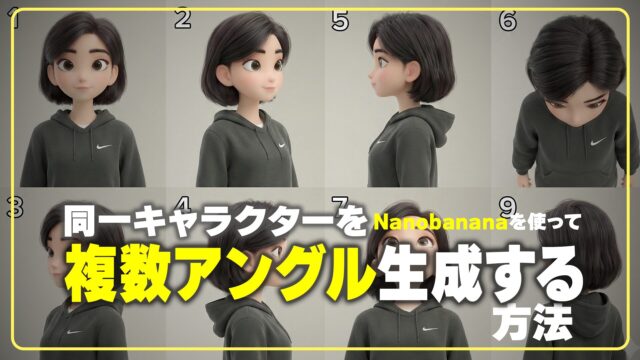
1の画像の胸から上の部分を正面・斜め45度・横顔・上から見下ろし・下から見上げ・背面と、9種類の異なるアングルで、3×3のグリッドレイアウトで配置。各画像の左上に通し番号を1から順に表示して
プロンプトのコツは3つ。
- contact sheet / grid と書く
→「並べて出して」がちゃんと伝わる - same lighting / same camera settings を入れる
→ 映像っぽい統一感が出る - No crop
→ 勝手に寄ったり引いたりされるのを防ぐ
手順3:グリッドから“当たり角度”を見つける
全部が完璧じゃなくてOK。
1〜2枚「お、これ良いな」があれば勝ちです。
キャラクターの向きを確定
- グリッド画像を表示して、当たりのコマを決める
- 例:3×3グリッドで「左上から数えて5番」みたいに
- 次の指示でこう言う
例(日本語でもOKだけど英語のほうが安定しやすい):
- 「このグリッド画像の5番のコマを基準にしてください」
- 「5番の人物の顔・髪・服・背景を固定して、左45度を生成して」
正面向きにと指示して生成された画像がこちら。

注意
- グリッド内の番号がAIに伝わらないことがある(番号が薄い/小さいと特に)
- その場合、「位置」もセットで言うと強いです
例:
- 「中央(2段目2列目)のコマ=5番を参照に」
グリッドの当たり画像から次のステップに進めない場合は、
好みの当たり画像をnanobanana内で処理できない場合は
一旦当たり画像をPhotoshopなどで切り出し、
その画像を素材としてアップロードするほうほうがあります。
その際は、アップロードした当たり画像をnanobananaに認識させるのがポイントです。
この画像は1の画像です。覚えてください。
指示が終わった、正面を向いてなど、向きを指定することで指定した方向を向いた画像が生成されます。
補足
トリミングした当たり画像(=新しい Image 1)を添付して、これを投げるだけ。
Using Image 1 as the reference, generate the same person from a left 45-degree angle.
Keep face identity, hairstyle, outfit, and background unchanged.
Same lighting and lens feel. No crop.
もし「同じ角度のままクオリティだけ上げたい」なら、
Re-generate Image 1 with higher consistency and detail.
Keep identity/outfit/background the same. Same lighting. No crop.
よくある詰まりポイント(ここで事故る)
- グリッドのまま進めて、AIが別コマを参照して別人化
→ トリミングが最強の解決策 - 当たりコマが小さすぎて顔の情報が足りない
→ “当たりコマを切り出して拡大”したほうが安定 - 番号指定したのに通じない
→ 「番号+位置(中央とか左上)」の二段構え
1)ダンス・体操の解説動画(正面+横)
正面だけだと「腕の角度」「背中の反り」が伝わりにくい。
横アングルがあるだけで、説得力が2倍になります。
例:
- 正面:手の位置、左右対称が伝わる
- 横:膝の曲げ、骨盤の位置が伝わる
2)YouTubeサムネ(同一人物の“別カット”)
「え、同じ人の別ショット?」ってなると、サムネの強度が上がる。
“撮影した感”が出るんですよね。
3)商品紹介(PDP風:正面・斜め・背面)
ECっぽい見せ方ができる。
商品系は「角度セット」が揃うと一気にプロに見えます。
4)ストーリーボード(映像の設計図)
動画編集者目線だとこれが熱い。
「同じシーンを、寄り→引き→斜め」みたいに作ると、編集の設計が一気に楽になります。
よくある失敗と、即効の対策
❌ 角度を変えたら別人になる
👉 “same person / same identity”を強めるKeep face identity exactly the same を入れる。
❌ 服の柄が変わる
👉 服を具体的に言語化
「白いニット」じゃなくて
「白いリブ編みのニット、胸元に小さなロゴ、袖は長袖」みたいに。
❌ 背景がズレる
👉 背景も固定ワードにするsame background, same window position, same wall texture みたいに背景を“条件”として書く。
❌ 勝手にトリミングされる
👉 No crop / Keep the same framing を必ず入れる。
まとめ:複数アングルは「一発で揃える」より「当たりを引いて育てる」
最後に一言でまとめると、
- まず グリッド(コンタクトシート) で当たりを引く
- 当たりを 角度別に単体生成 して仕上げる
- 指示は「同一人物・同一条件」をしつこく書く
Nanobanana Proは、一貫性が武器のモデルです。
だからこそ、“作り方”を合わせるとちゃんと応えてくれます。






こんにちは、フルタニです。放送局で番組作りをしてました。 Nanobanana で複数アングルを生成する方法を書きます。