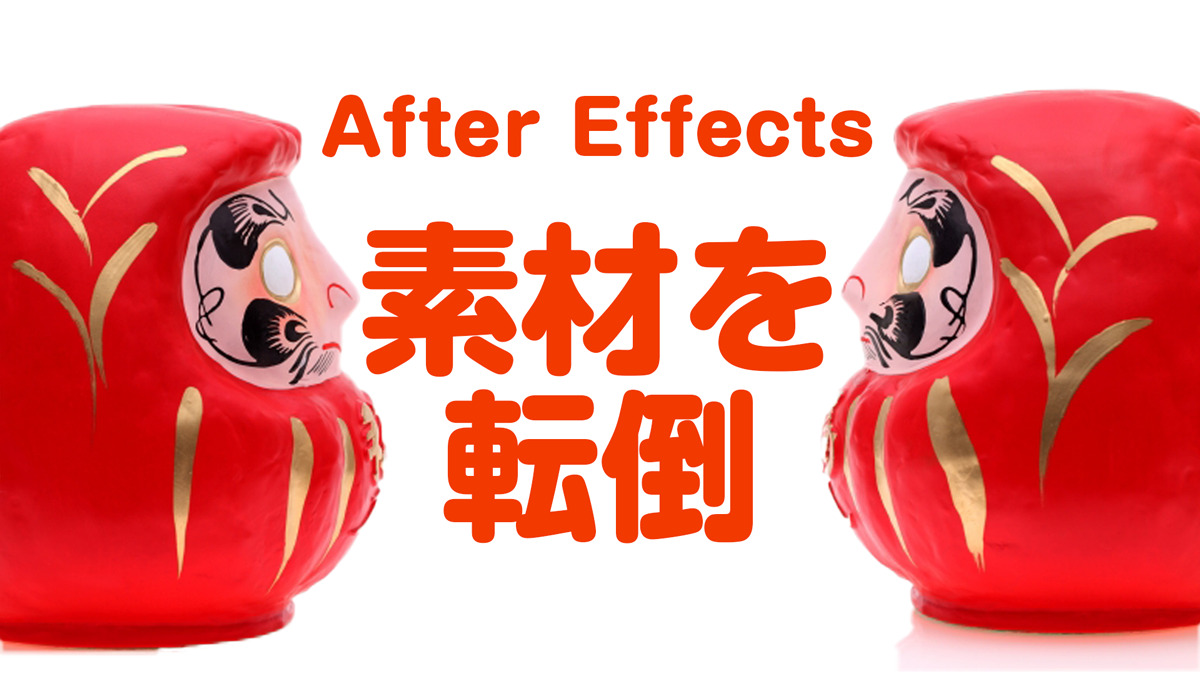
After Effectsを始めたばかりの頃って、意外なところで止まるんですよ。
「え?画像を左右反転したいだけなんだけど…」
Photoshopならボタンひとつ。
CapCutでも右クリックで終わる。
なのにAfter Effectsは……
「反転ってどこ!?」
……ありますよね(笑)。
実はAfter Effectsには「左右反転」「上下反転」という専用ボタンはありません。
でも安心してください。
実際は5秒で終わります。
今回は画像を左右・上下反転する方法と、初心者がほぼ100%一度は引っかかるポイントもまとめて紹介します。
After Effectsで画像を左右・上下反転する方法|初心者がハマる3つの落とし穴【2026年版】
After Effectsで画像を左右・上下反転する方法
2026年現在でも、一番簡単な方法はスケールの値をマイナスにすることです。

左右反転
- 画像レイヤーを選択
- プロパティパネルまたはタイムラインで「スケール」を表示
(ショートカット S を押すと一発です) - スケールの左にある鎖アイコン(リンク)をクリックして解除
- X値を「100」→「-100」に変更
これだけで左右反転します。
上下反転
今度はY方向です。
Y値を100から-100へ変更
これだけ。
つまり覚えることは一つだけ。
「マイナスにすると反転する」
これだけ覚えておけばOKです。
2026年版UIではここが少し変わっています
昔の記事を見ると、
「縦横比の固定のチェックを外してください」
と書かれていることがあります。
でも現在のAfter Effectsではチェックボックスではありません。
鎖(リンク)のアイコンになっています。
ここをクリックするとXとYを別々に変更できるようになります。
UIが変わっただけなので、やっていることは昔と同じです。
初心者が必ず一度はハマる3つの落とし穴
覚えておけば一瞬で解決する問題は「画像の左右反転」だけではありません。
よくある困りごと上位3事例と解決策を解説します。
落とし穴① 回転したら変な場所を中心に動く
これ、本当に多いです。
「なんで端っこを中心に回るの?」
原因はアンカーポイント。
After Effectsでは、
- 回転
- 拡大縮小
- 左右反転
全部アンカーポイントを基準にしています。
つまり中心がズレていると全部ズレます。
解決方法
アンカーポイントツール(ショートカット Y)で中央へ移動。
さらに覚えておくと便利なのがこちら。
Windows
Ctrl + Alt + Home
Mac
Cmd + Option + Home
これで一瞬で画像の中心に戻せます。
「え、そんなショートカットあったの!?」
ってなります(笑)。
落とし穴② 写真が巨大すぎて画面から消えた
4K写真やスマホ写真を読み込むと、
「画像どこ行った?」
ってなります。
実際には消えていません。
大きすぎて画面からはみ出しているだけです。
一発で画面サイズに合わせる方法
Windows
Ctrl + Alt + F
Mac
Cmd + Option + F
これだけでコンポジションサイズに合わせてくれます。
毎回スケールを30%、25%…なんて調整する必要はありません。
落とし穴③ スケールを変えたのに何も起きない
初心者あるあるです。
数値は変わった。
でも画面は変わらない。
原因はだいたいこのどちらかです。
- レイヤーを間違えている
- 別階層のスケールを触っている
一番簡単な確認方法
レイヤーを選択して
Sキー
を押してください。
そのレイヤーの正しい「スケール」だけが表示されます。
迷ったら、とりあえずSキー。
これだけ覚えておくとかなり楽になります。
まとめ
After Effectsの画像反転は、一見難しそうですが実際はとてもシンプルです。
- 左右反転はXを「-100」
- 上下反転はYを「-100」
- 鎖アイコンを解除してから変更する
- 困ったらSキーでスケールを表示
そして初心者ほど覚えておきたいのが、
After Effectsは「どこにボタンがあるか」よりも、ショートカットを覚えたほうが圧倒的に作業が速くなるソフトだということ。
私も最初はマウスであちこち探していました。
でも今では、S・R・P・T・Yあたりは無意識に押しています。
たった数個のショートカットを覚えるだけで、編集スピードは本当に別物になります。
まずは今回紹介した「Sキー」と「スケールのマイナス値」**から使ってみてください。
「あれ?After Effectsって思ったより簡単かも。」
そんな最初の一歩になるはずです。



